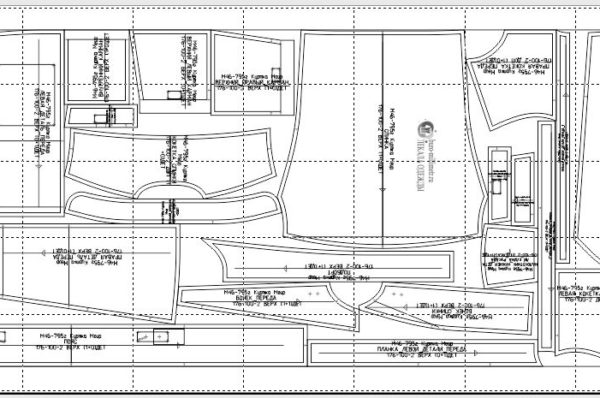
Я регулярно печатаю выкройки на плоттере, и свои, и чужие. Поэтому хорошо знаю, где у людей чаще всего возникают трудности, особенно если это первая печать.
Самый распространённый рулон бумаги для плоттера в копицентрах и типографиях имеет ширину 914 мм (36 дюймов). Поэтому свои выкройки я делаю шириной 88 см: остаётся небольшой запас по краям, и ничего не обрезается при печати.
В этой инструкции я покажу, как подготовить выкройки и отправить их на печать через CorelDRAW. Подойдёт любая версия программы: названия кнопок могут немного отличаться, но порядок действий остаётся тем же. Скриншоты сделаны в CorelDRAW X8 и CorelDRAW 2019. Сочетания клавиш работают в любой раскладке клавиатуры, переключать её не нужно.
Я печатаю именно из CorelDRAW, потому что из этой программы выкройка получается без искажений в масштабе. Это так, если механика плоттера в порядке и сам плоттер в отличном состоянии. Проверить это просто: в конце инструкции мы измерим линейкой тестовый квадрат на распечатке.
Шаг 1. Создайте новый документ
Откройте CorelDRAW и создайте новый документ одним из двух способов:
- нажмите значок «Новый документ» на верхней панели (первая кнопка слева);
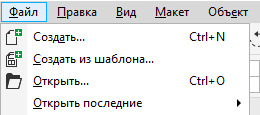
- или выберите в меню Файл → Создать (сочетание клавиш Ctrl+N).
Шаг 2. Задайте размер листа
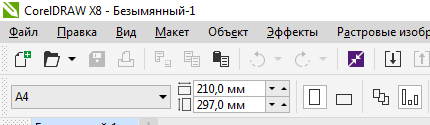
На панели свойств под главным меню найдите поля «Размеры страницы». Верхнее поле задаёт ширину, нижнее высоту. Единицы измерения выберите миллиметры.
Здесь мы задаём размер рабочего листа. Сделайте его с запасом, чтобы все выкройки поместились на нём целиком: так их удобнее располагать и проверять перед печатью. Например:
- ширина: 5000 мм
- высота: 1000 мм
После ввода каждого значения нажимайте Enter. Если выкроек много, увеличьте ширину листа.

Шаг 3. Перенесите выкройки в CorelDRAW
Откройте папку с файлами выкроек и перетащите их мышью в окно CorelDRAW. Если файлов много, переносите по 4–5 штук за раз: так программа не зависает и проще следить, что уже добавлено.
Шаг 4. Расставьте выкройки в одну линию
Разместите выкройки на листе в одну линию, оставляя небольшое расстояние между ними, чтобы детали не накладывались друг на друга.
Двигать выкройки удобно стрелками на клавиатуре. Чтобы шаг сдвига был крупнее, измените расстояние перемещения:
- Снимите выделение с объектов (щёлкните по пустому месту листа).
- На панели свойств найдите поле «Расстояние перемещения».
- Введите 10 мм и нажмите Enter.
Теперь выделенная выкройка будет сдвигаться на 10 мм при каждом нажатии стрелки.


Шаг 5. Выровняйте выкройки по одной линии
Выделите все выкройки (рамкой мышью или сочетанием Ctrl+A) и нажмите клавишу E/У.
То же самое можно сделать через меню: Объект → Выровнять и распределить → Выровнять центры по горизонтали.
После этого выкройки будут расположены ровно в одну линию.

Шаг 6. Сгруппируйте выкройки
Не снимая выделения, нажмите кнопку «Сгруппировать» на панели свойств или сочетание клавиш Ctrl+G. Теперь весь ряд выкроек стал одним объектом, и его можно двигать целиком, не сбив расстановку.
Проверьте размер группы в полях ширины и высоты на панели свойств. Высота ряда не должна быть больше ширины рулона (914 мм). В нашем примере получилось 880,05 мм: всё в порядке, выкройки точно вместятся. Бывают и выкройки высотой 89 см, они тоже полностью входят в лист.

Шаг 7. Расположите группу по центру страницы
Нажмите клавишу P/З или выберите в меню Объект → Выровнять и распределить → Центрировать на странице. Выкройки расположатся точно по центру страницы.
Шаг 8. Узнайте длину распечатки
Выкройки уже стоят по центру страницы. Не снимая выделения с группы, посмотрите на панель свойств: в поле ширины указана длина всего ряда выкроек. В нашем примере это 3 634,593 мм.
Запомните это число. Чтобы не считать все знаки после запятой, сделайте так: прибавьте запас 30–50 мм и округлите результат в большую сторону до ближайших 100 мм. В нашем примере: 3 634,593 + 50 = 3 684,593, округляем до 3 700 мм. Запас нужен, чтобы края выкроек не обрезались. Именно эту длину мы укажем при печати.

Шаг 9. Откройте окно печати
Нажмите Ctrl+P или выберите в меню Файл → Печать…

Шаг 10. Выберите плоттер и откройте настройки
В окне печати в поле «Принтер» должен стоять плоттер (у меня HP Designjet T790ps). Нажмите кнопку «Настройка…» справа от него. В новых версиях CorelDRAW вместо надписи на этой кнопке значок шестерёнки.


Шаг 11. Выберите нестандартный формат документа
В открывшемся окне свойств принтера, на вкладке «Бумага/качество», в блоке «Параметры бумаги» нажмите кнопку «Нестандартный…». Так мы зададим свой размер бумаги.

Шаг 12. Задайте размер бумаги
В окне «Нестандартный формат бумаги» выберите единицы «Миллиметры» и введите размеры:
- Ширина: чуть больше ширины ряда выкроек, но не больше ширины рулона. У нас выкройки 880,05 мм, поэтому ставим 900 мм;
- Длина: число, которое мы вычислили в шаге 8, то есть 3700 мм.
Нажмите «Сохранить». Если появится окно «Внимание» с вопросом о перезаписи нестандартной бумаги с таким именем, нажмите «Да». Затем нажмите «ОК».


Шаг 13. Выберите альбомную ориентацию
В блоке «Ориентация» отметьте «Альбомная». Вверху, в поле «Формат документа», должно стоять 900 x 3700 мм.

Шаг 14. Закройте настройки принтера
Нажмите «ОК» в нижней части окна свойств принтера. Вы вернётесь в окно печати.
Шаг 15. Откройте вкладку «Макет» и выберите «Как в документе»
В окне печати откройте вкладку «Макет». В блоке «Положение и размер изображения» выберите «Как в документе» (обычно это значение стоит по умолчанию, но лучше проверить).
Этот пункт гарантирует, что выкройки напечатаются в масштабе 1:1, без автоматического подгона под лист.
CorelDRAW, судя по всему, центрирует изображение на странице при печати. Поэтому мы заранее центрировали выкройки на листе в шаге 7: это нужно, чтобы они не съехали к краю бумаги.

Шаг 16. Выберите «Выбранное»
В блоке «Печатать» отметьте «Выбранное». Тогда напечатаются только выделенные выкройки, то есть наша группа. Если оставить «Текущий документ», а в файле несколько страниц, напечатается весь документ.

Шаг 17. Обязательно нажмите «Применить»
Нажмите кнопку «Применить» внизу окна. Так наши настройки (ориентация и размер бумаги) сохранятся.

Шаг 18. Проверьте, нет ли проблем
Посмотрите на последнюю вкладку справа. Если на ней написано «Нет проблем», значит, всё сделано верно.

Если там появился восклицательный знак («1 проблема»), откройте вкладку, прочитайте замечание и исправьте его. На скриншоте программа сообщает, что содержимое не умещается на носителе: обычно это значит, что размер бумаги в настройках меньше выкроек.

Кнопка «Применить» запоминает часть задания даже тогда, когда есть замечания. Поэтому я нажимаю её всегда.
Шаг 19. Посмотрите результат в просмотре
Нажмите кнопку «Просмотр» слева внизу и ещё раз проверьте, как выкройки расположатся на листе.


Шаг 20. Отправьте выкройки на печать
Из окна просмотра нажмите кнопку «Печать» (значок принтера на панели инструментов) или сочетание клавиш Ctrl+P.

Шаг 21. Выйдите из просмотра
Чтобы закрыть просмотр, нажмите кнопку с красным крестиком на панели инструментов или сочетание клавиш Alt+C.

Шаг 22. Проверьте масштаб линейкой
После печати возьмите линейку и измерьте тестовый квадрат на выкройке. У наших выкроек он размером 6 × 6 см: его стороны должны быть ровно 6 см. Если так, масштаб верный, и по этой выкройке можно работать.
У выкроек других авторов квадрат может быть другого размера, например 10 × 10 см. Ориентируйтесь на размер, заявленный автором выкройки.
Если размер отличается, выкройка напечатана с искажением. Проверьте, что в настройках печати (шаги 12-16) масштаб не менялся. Если там всё в порядке, возможно, плоттеру нужна проверка механики: сообщите об этом в копицентр или сервис.