
Печать раскладок на плоттере: пошаговая инструкция для CorelDRAW
Шаг 1. Создайте новый документ
Откройте CorelDRAW и создайте новый документ одним из двух способов:
- нажмите значок «Новый документ» на верхней панели (первая кнопка слева);
- или выберите в меню Файл → Создать (сочетание клавиш Ctrl+N).
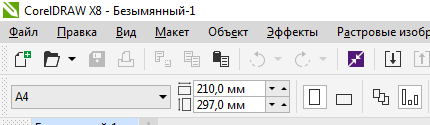
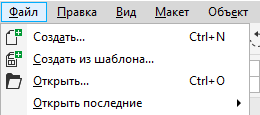
Шаг 2. Задайте размер листа
На панели свойств под главным меню найдите поля «Размеры страницы». Задайте лист с запасом, чтобы вся раскладка поместилась целиком, например:
- ширина: 6000 мм
- высота: 2000 мм
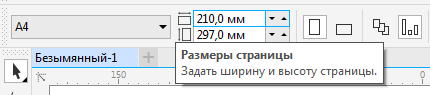
Шаг 3. Вставьте раскладку на страницу
Раскладка приходит уже готовым файлом целиком — детали в ней разложены заранее. Вставьте её через Файл → Импорт (Ctrl+I) или перетащите файл в окно CorelDRAW.
Если раскладки короткие, можно сразу разложить на листе 3-4 штуки — так вы напечатаете несколько за один проход. Главное, чтобы они не выходили за границы листа.
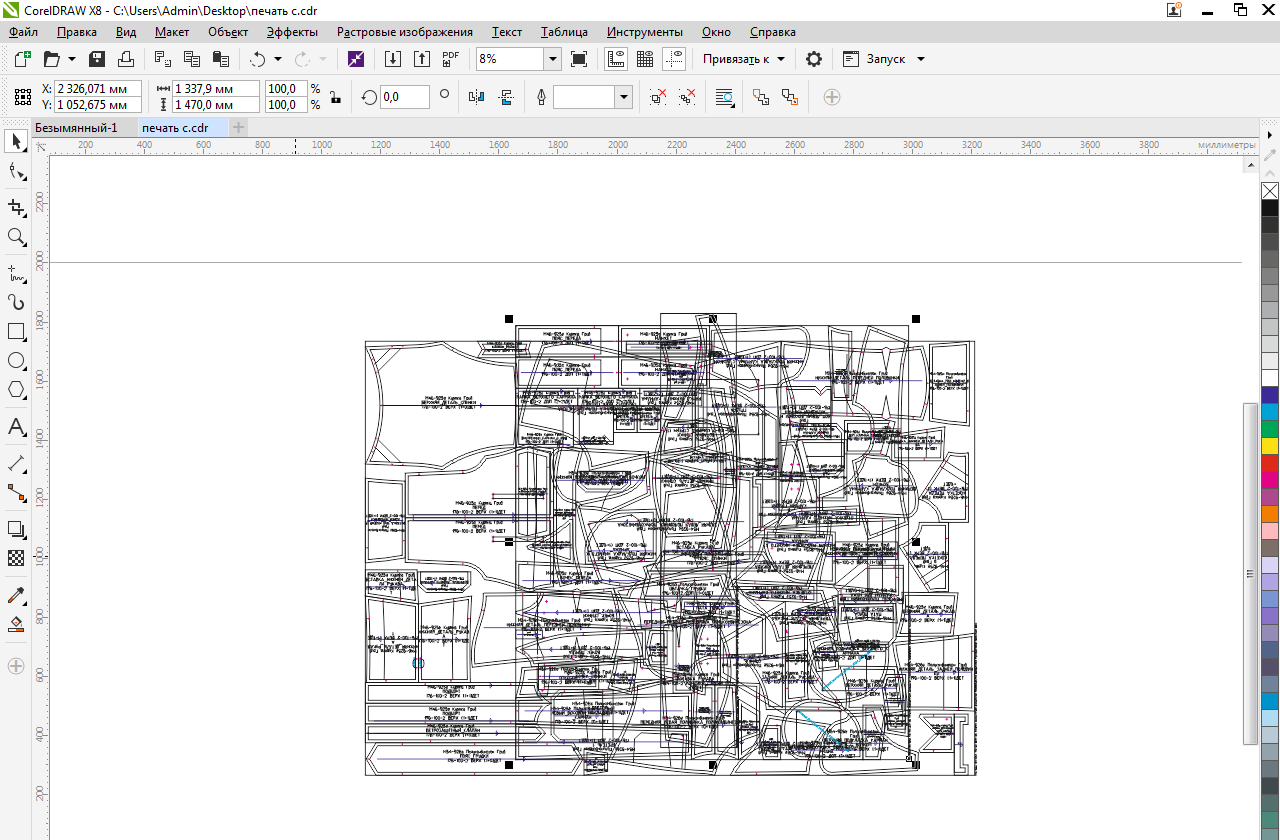
Шаг 4. Если раскладок несколько — расставьте их на листе
Этот шаг нужен только тогда, когда на листе несколько раскладок (см. шаг 3). Разместите их в одну линию, оставляя небольшое расстояние между ними, чтобы они не слипались и не накладывались друг на друга.
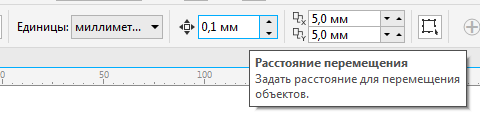
Двигать раскладки удобно стрелками на клавиатуре. Чтобы шаг сдвига был крупнее, измените «расстояние перемещения»:
- Снимите выделение с объектов (щёлкните по пустому месту листа).
- На панели свойств найдите поле «Расстояние перемещения».
- Введите 10 мм и нажмите Enter.
Теперь выделенная раскладка будет сдвигаться на 10 мм при каждом нажатии стрелки.
Если раскладка одна, этот шаг не нужен — переходите сразу к следующему шагу.
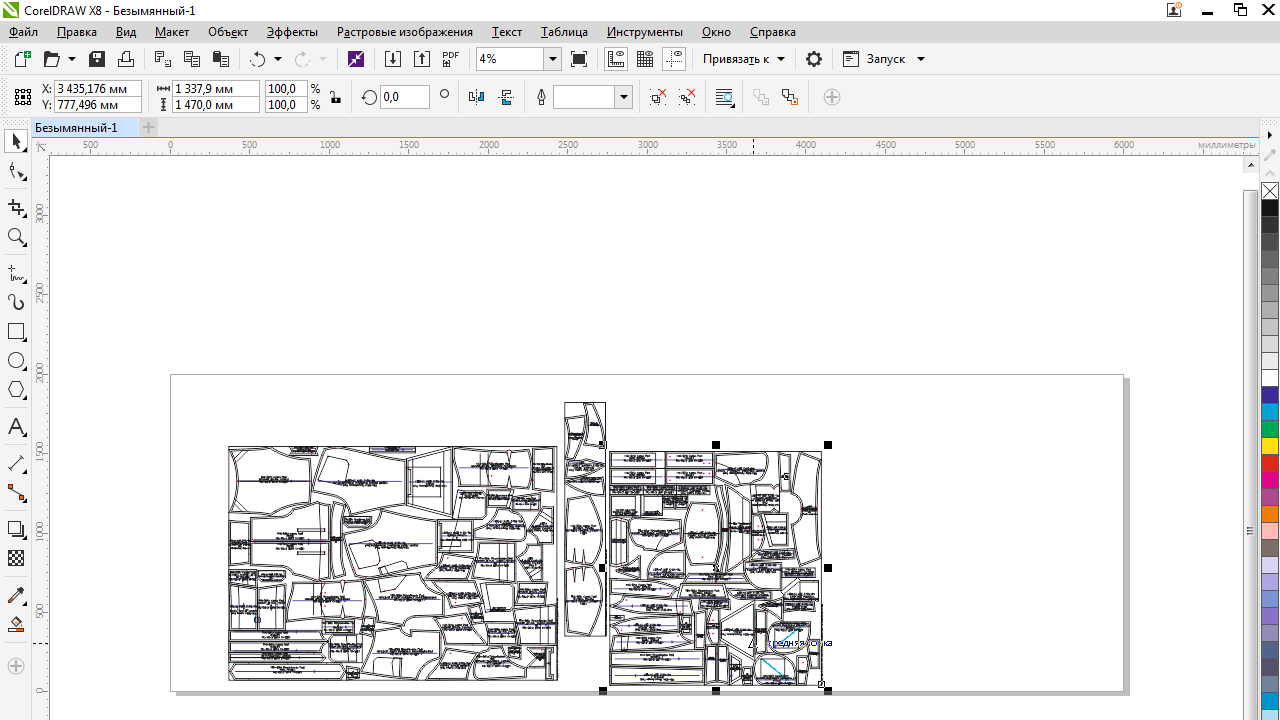
Шаг 5. Если раскладок несколько — выровняйте их по одной линии
Выделите все раскладки (рамкой мышью или Ctrl+A) и нажмите клавишу E/У, либо через меню: Объект → Выровнять и распределить → Выровнять центры по горизонтали.
Если раскладка одна, этот шаг не нужен — переходите сразу к следующему шагу.
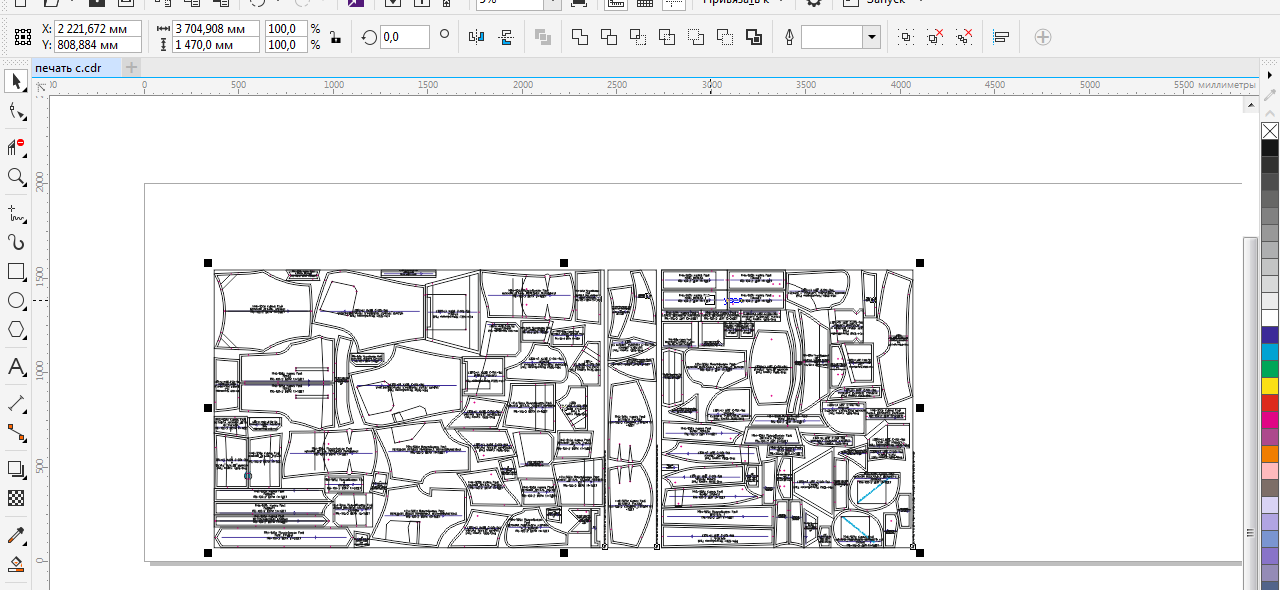
Шаг 6. Сгруппируйте раскладку
Не снимая выделения, нажмите кнопку «Сгруппировать» на панели свойств или сочетание клавиш Ctrl+G.
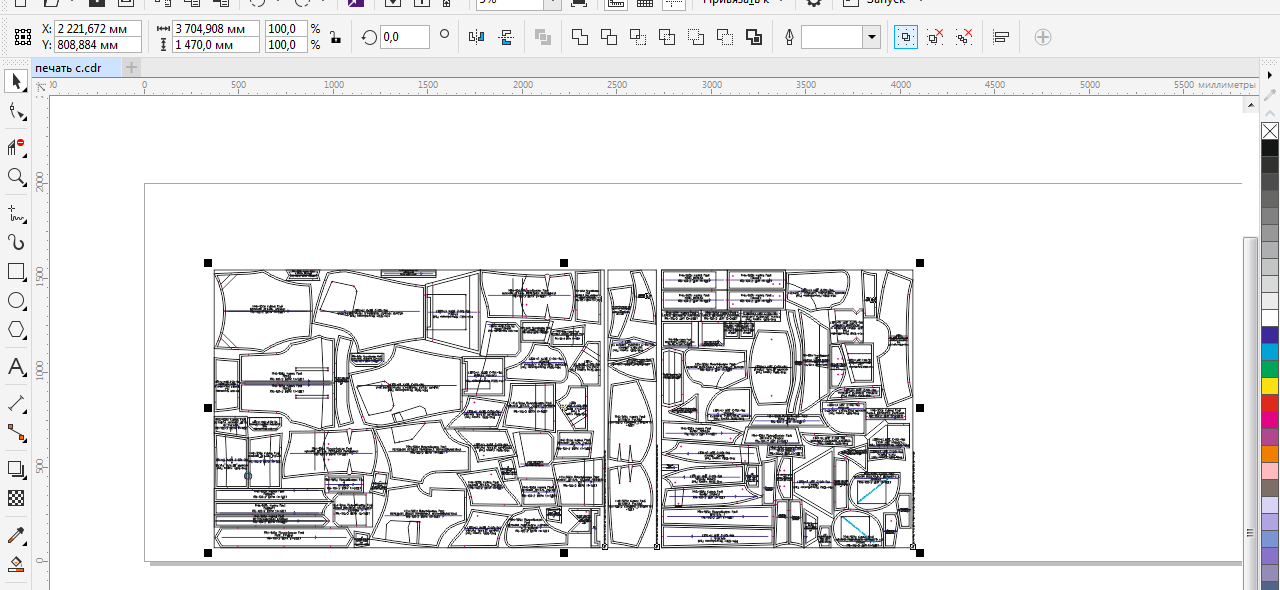
Шаг 7. Расположите группу по центру страницы
Нажмите клавишу P/З или выберите в меню Объект → Выровнять и распределить → Центрировать на странице.
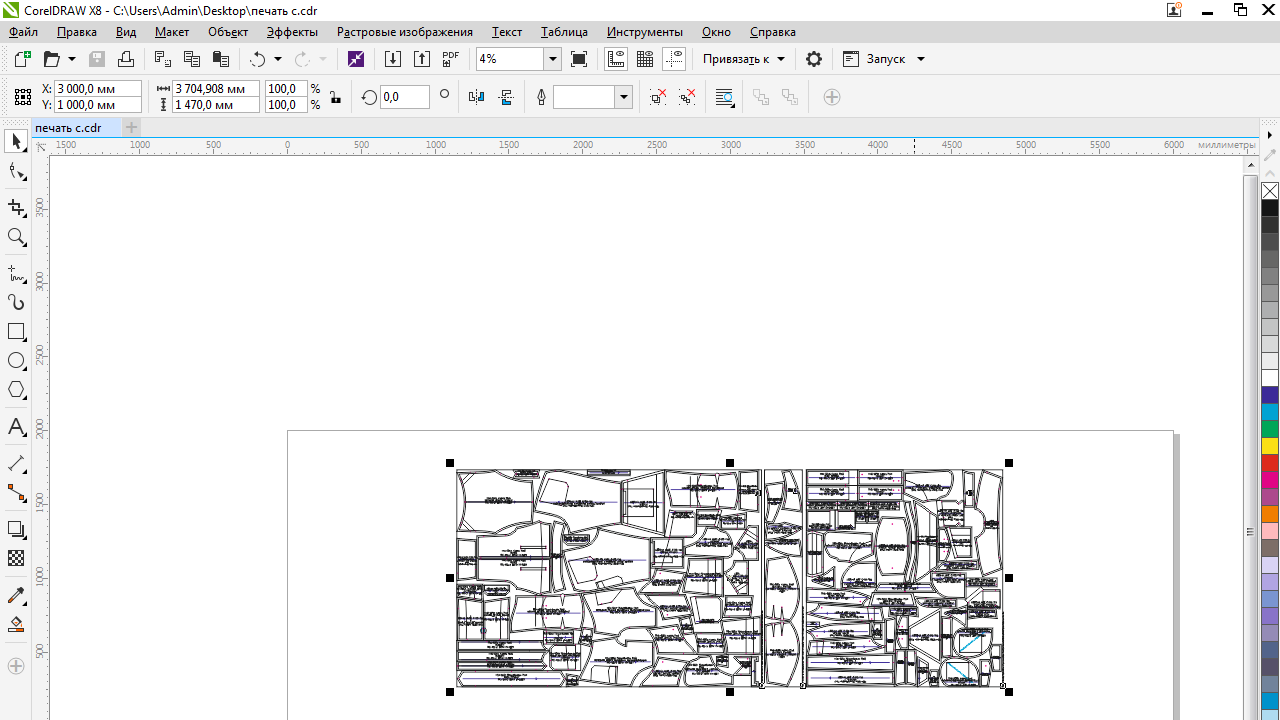
Шаг 8. Узнайте длину раскладки
Не снимая выделения с группы, посмотрите на панель свойств: в поле ширины указана длина всей раскладки. В нашем примере это 3 704,908 мм.
Прибавьте запас 30-50 мм и округлите результат в большую сторону, чтобы получилось круглое число. В нашем примере: 3 704,908 + 45 ≈ 3750 мм. Эту длину вы укажете при настройке размера бумаги на следующих шагах.

Шаг 9. Разметьте линию совмещения — только для узких плоттеров
Этот шаг нужен, если ширина вашего плоттера меньше ширины раскладки — например, при печати на газетной или белой бумаге шириной 84 или 91 см, а раскладка в среднем шириной 147 см. Тогда раскладку приходится печатать в два прохода, двумя полосами, а линия совмещения помогает потом состыковать их ровно.
Если у вас широкий плоттер (например, 180 см) и раскладка целиком помещается по ширине рулона — этот шаг и весь процесс печати двумя полосами (шаги 17-18 и финальный шаг состыковки) можно пропустить.
Для узкого плоттера линия совмещения делается так:
1. Нарисуйте прямоугольник инструментом «Прямоугольник» — где угодно, необязательно по центру раскладки и даже необязательно в границах листа. Единственное условие: он должен быть длиннее раскладки, потому что лишнее потом обрежется.
2. Задайте толщину обводки 0,353 мм в поле обводки на панели свойств.
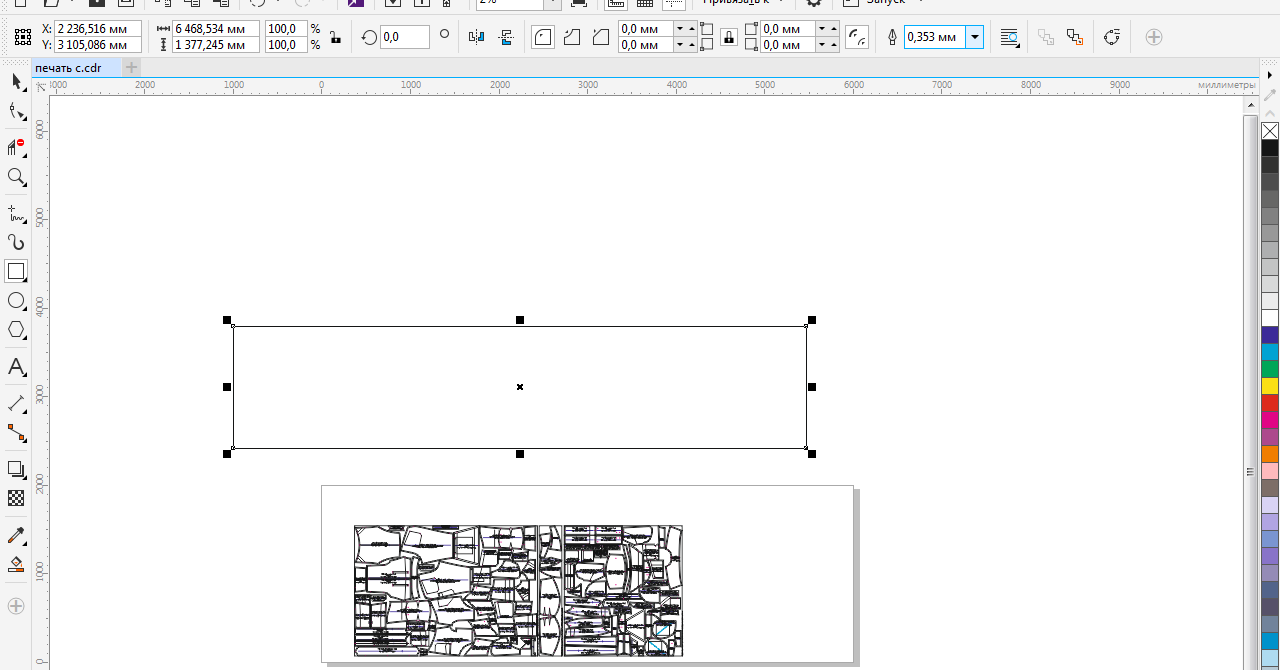
3. Задайте цвет линии — например, розовый или красный, чтобы её было хорошо видно на раскладке.
4. Преобразуйте прямоугольник в кривые: Ctrl+Q.
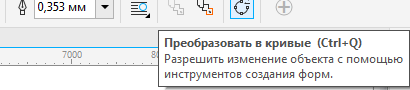
5. Дважды кликните по прямоугольнику, чтобы переключиться в режим редактирования узлов.
6. Кликните правой кнопкой мыши и выберите «Разъединить», чтобы разорвать контур в этой точке.
7. Выделите два нижних узла прямоугольника и нажмите Delete (или через правый клик — «Удалить»), чтобы убрать нижнюю и боковые стороны — останется только верхняя линия.
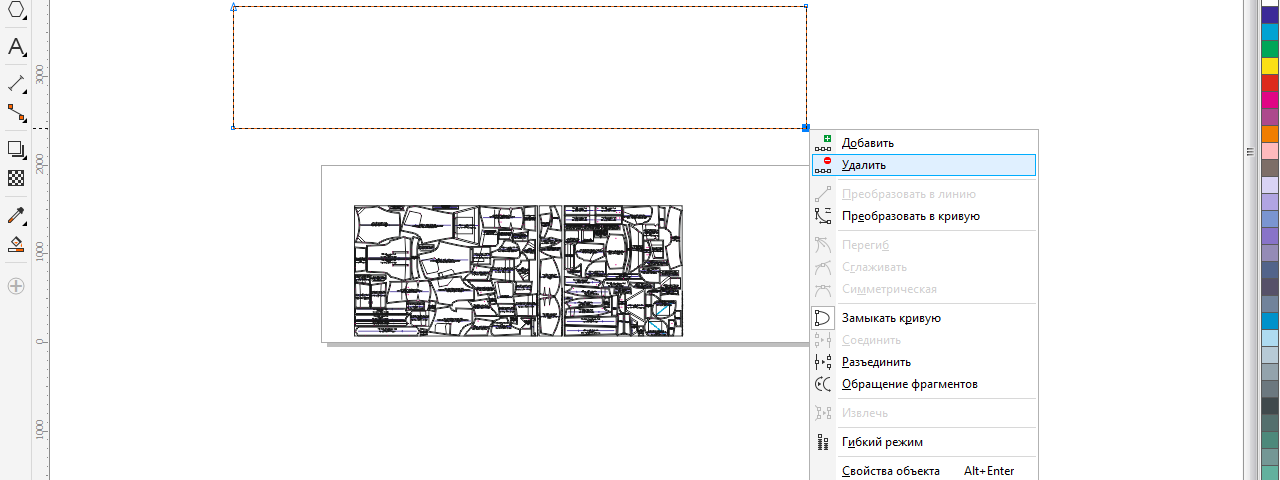
8. Выберите инструмент «Указатель», затем на панели свойств откройте список «Стиль линии» и выберите пунктирный стиль.
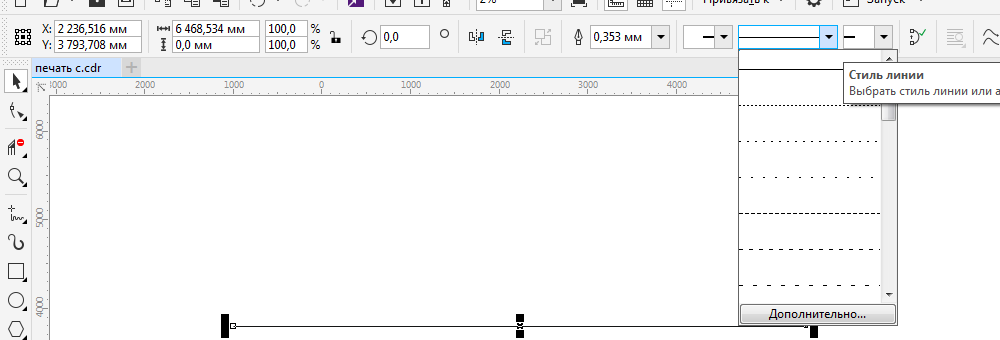
Скопируйте линию (Ctrl+C) и вставьте (Ctrl+V), затем нажмите клавишу P/З — линия расположится точно по центру страницы.
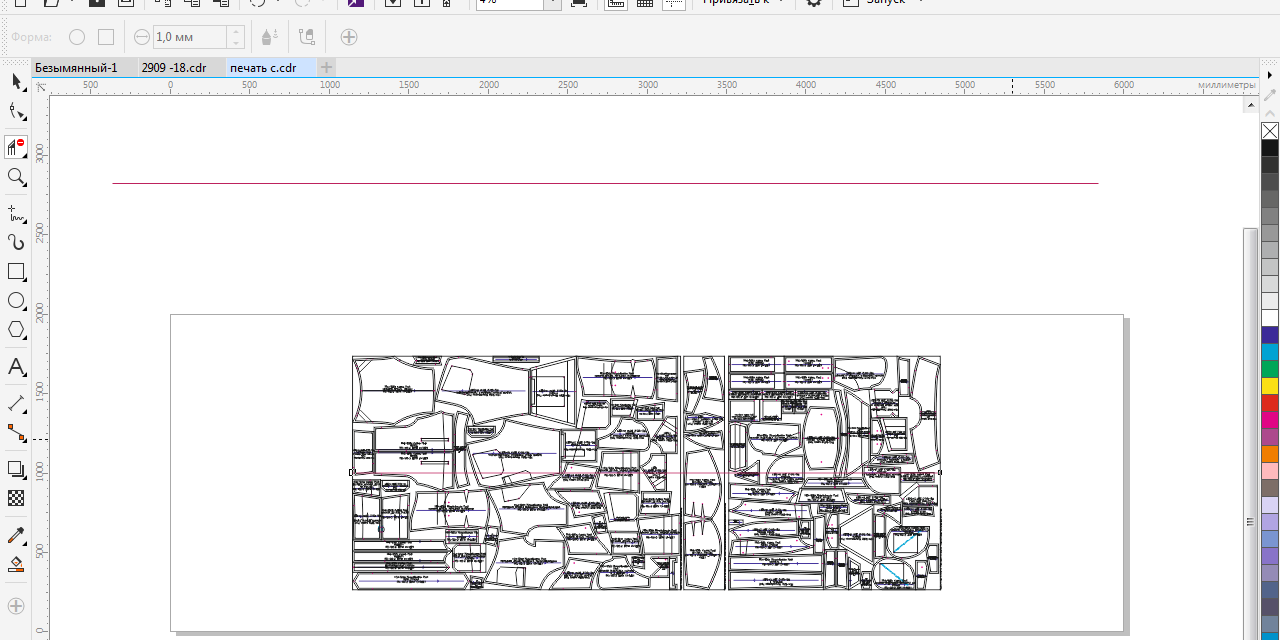
Останется обрезать концы линии по размеру раскладки, чтобы они не выступали за её края, — инструментом «Удаление виртуального сегмента».
Шаг 10. Откройте окно печати и выберите принтер
Сначала выделите всё, что должно попасть на печать, — раскладку и линию совмещения вместе (рамкой мышью или Ctrl+A).
Нажмите Ctrl+P или выберите в меню Файл → Печать…
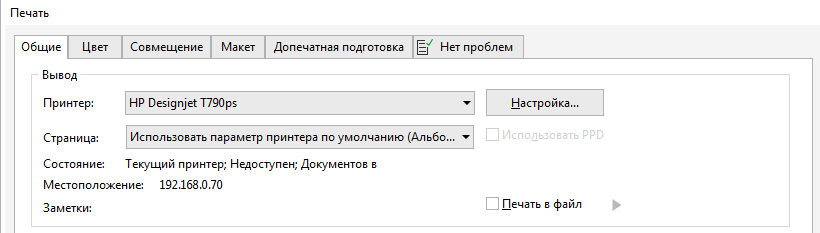
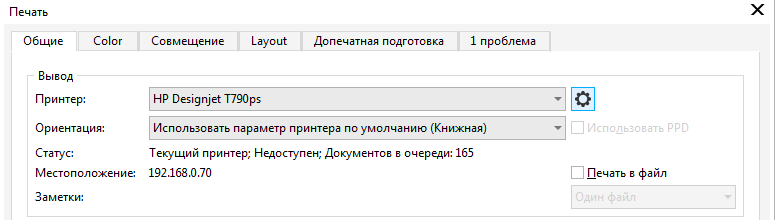
В окне печати в поле «Принтер» должен стоять плоттер (у меня HP Designjet T790ps). Нажмите кнопку «Настройка…» справа от него. В новых версиях CorelDRAW вместо надписи на этой кнопке значок шестерёнки.
Шаг 11. Задайте нестандартный размер бумаги
На вкладке «Бумага/качество» нажмите «Нестандартный…» и введите размеры под ширину вашего рулона и длину раскладки с запасом. В этом примере:
- Ширина: 800 мм
- Длина: 3750 мм

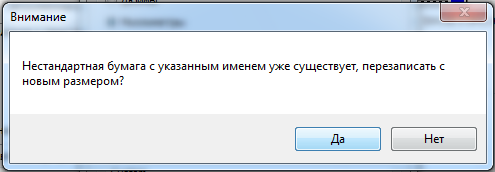
Нажмите «Сохранить». Если появится окно «Внимание» с вопросом о перезаписи нестандартной бумаги с таким именем, нажмите «Да». Затем нажмите «ОК».
Шаг 12. Выберите альбомную ориентацию
Отметьте «Альбомная». Формат документа станет 800 × 3700 мм (в нашем примере 800 × 3750 мм).

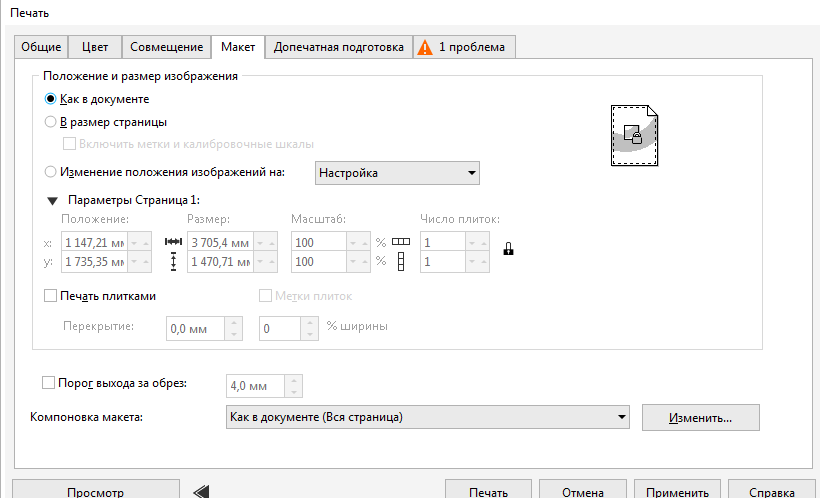
Шаг 13. Откройте вкладку «Макет» и выберите «Как в документе»
Обязательно зайдите на вкладку «Макет» и проверьте, что в блоке «Положение и размер изображения» выбрано «Как в документе» — это гарантирует, что раскладка напечатается в масштабе 1:1, без автоподгона под лист.
Справа при этом будет отмечено «1 проблема» — это нормально, не ошибка. Раскладка больше листа бумаги (мы печатаем её по частям, двумя полосами), поэтому программа всегда будет об этом сообщать. Ориентируйтесь не на эту вкладку, а на визуальное выравнивание в окне предпросмотра на следующих шагах.
Шаг 14. Выберите «Выбранное»
Вернитесь на вкладку «Общие». В блоке «Печатать» должно быть отмечено «Выбранное» — тогда напечатается только раскладка, которую вы выделили.
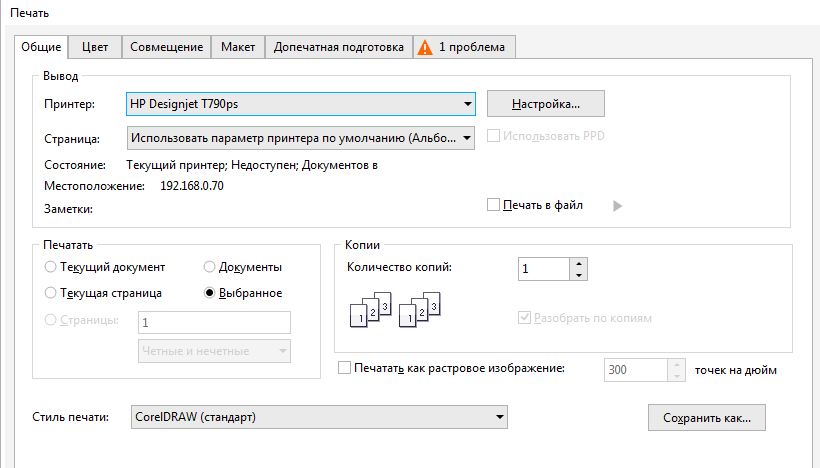
Шаг 15. Обязательно нажмите «Применить»
Нажмите кнопку «Применить» внизу окна. Так настройки — «Выбранное» и ориентация — сохранятся, даже если вы потом вернётесь и поменяете размер бумаги: например, если сразу не угадали с размером раскладки и зашли его поправить, или когда запускаете на печать другую раскладку с другими размерами. Не придётся выставлять «Выбранное» и ориентацию заново.

Шаг 16. Откройте предпросмотр
Нажмите кнопку «Просмотр».
Шаг 17. Напечатайте верхнюю полосу
В окне предпросмотра мышкой сдвиньте изображение вверх, так чтобы снизу и по бокам вся раскладка попала в область печати. Нажмите «Печать» (значок принтера) или Ctrl+P.

Шаг 18. Напечатайте нижнюю полосу
Сдвиньте изображение вниз, чтобы в область печати попала оставшаяся часть раскладки. Линия совмещения должна напечататься на обеих полосах — по ней вы дальше состыкуете листы. Снова нажмите «Печать».

Шаг 19. Закройте просмотр
Нажмите кнопку с красным крестиком на панели инструментов или сочетание клавиш Alt+C.

Шаг 20. Проверьте масштаб по размерам раскладки
В конце раскладки есть информационный блок с шириной и длиной. Подпись может немного отличаться в зависимости от раскладки, но ширина и длина указаны всегда. Например:

Вариант 1: «Ширина:147.0см Длина:133.1см».
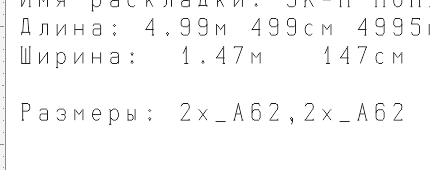
Вариант 2: «Ширина: 1.47м 147см Длина: 4.99м 499см».
После печати (и склейки полос, если печатали двумя частями) измерьте рулеткой готовую распечатку по ширине и по длине. Полученные цифры должны совпадать с теми, что указаны в этом блоке. Если совпадают — масштаб верный, и по раскладке можно кроить.
Если размеры отличаются, значит распечатка получилась с искажением. Проверьте, что в настройках печати (шаги 11-14) масштаб не менялся. Если там всё в порядке, возможно, плоттеру нужна проверка механики.
Шаг 21. Состыкуйте полосы — только для узких плоттеров
Если раскладка печаталась двумя полосами (шаги 17-18), состыкуйте их перед раскроем и перед измерением в шаге 20: на одной из полос срежьте край бумаги точно по линии совмещения. Приложите эту полосу ко второй, выровняв срезанный край по линии совмещения на ней. Склейте полосы между собой — чем угодно, например скотчем или клеем.
Теперь раскладка снова цельная, как на экране в CorelDRAW, и по ней можно измерять готовую распечатку и кроить.